 Lavritech
Platform
Lavritech
Platform
Прошивка контроллера ESP32 — установка драйверов USB (CH340, CP2102), загрузка через Flash Download Tool, первое подключение к Wi-Fi через веб-интерфейс. Для контроллеров Lavritech и сторонних устройств.
Инструкция по загрузке прошивки в контроллер на базе ESP32 через USB. Подходит для контроллеров Lavritech, сторонних устройств и собственных плат на ESP32/ESP32-S3/ESP32-C3.
Для связи компьютера с контроллером через USB нужен драйвер USB-UART конвертера. На плате может быть установлен один из чипов:
| Чип на плате | Где скачать драйвер |
|---|---|
| CH340G / CH9102 | wch-ic.com — CH341SER (Windows, macOS, Linux) |
| CP2102 / CP2104 | silabs.com — CP210x VCP Drivers |
После установки драйвера подключите контроллер к USB и проверьте, что он появился в системе:
ls /dev/tty.usb*ls /dev/ttyUSB*[Скриншот: Диспетчер устройств Windows — COM-порт контроллера]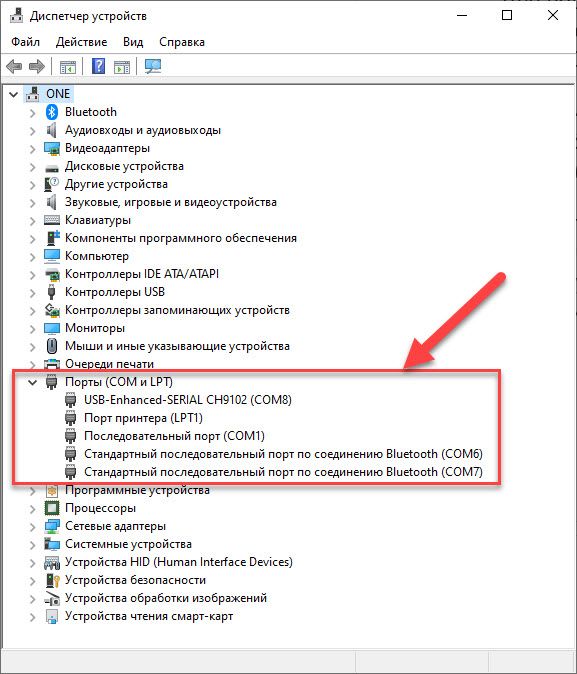
Для загрузки прошивки используется официальная утилита от Espressif:
Распакуйте архив и запустите flash_download_tool.exe (Windows). Программа не требует установки.
При запуске Flash Download Tool выберите тип контроллера:
| Ваш чип | Выбрать в программе |
|---|---|
| ESP32 | ESP32 |
| ESP32-S3 | ESP32-S3 |
| ESP32-C3 | ESP32-C3 |
[Скриншот: Flash Download Tool — выбор чипа]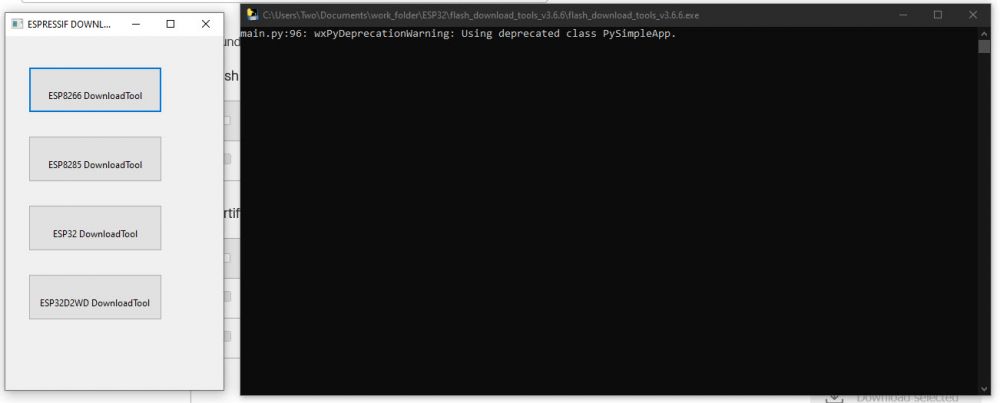
.bin файл.0x0000.[Скриншот: Flash Download Tool — настройки перед прошивкой]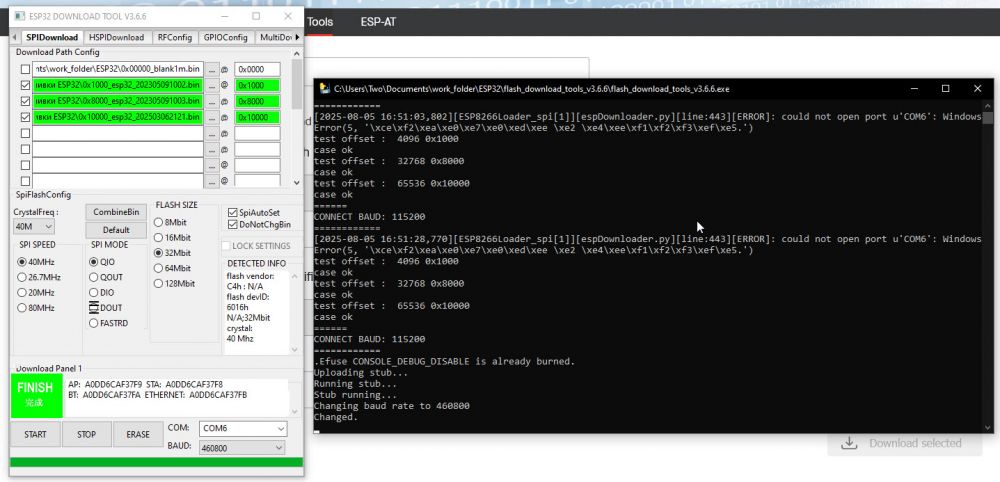
[Скриншот: Flash Download Tool — прошивка завершена]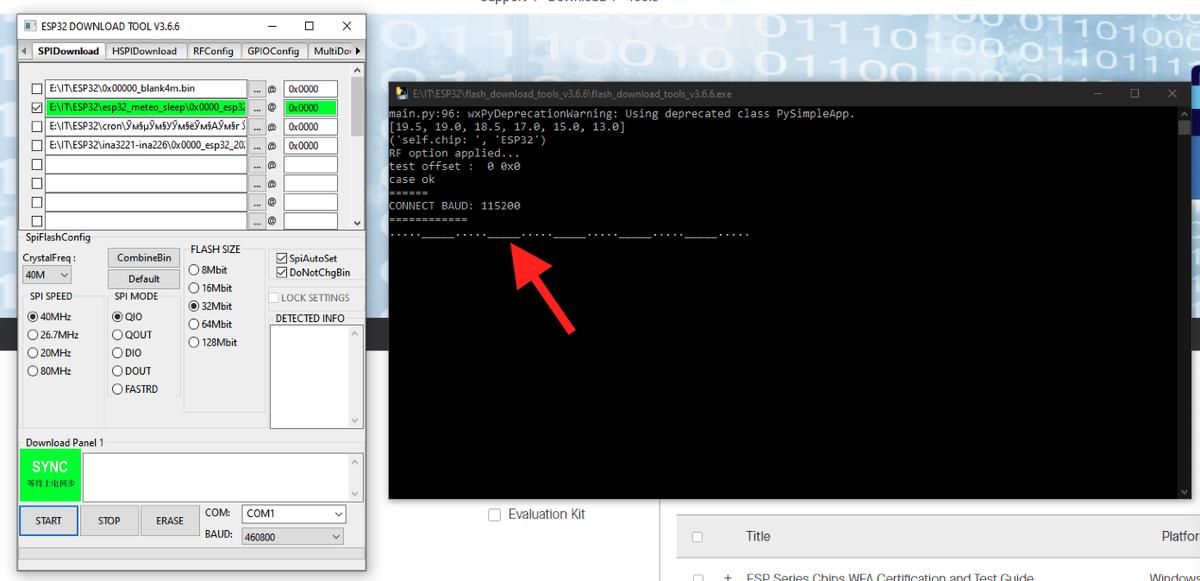
После прошивки контроллер запускается в режиме Safe Mode и создаёт открытую Wi-Fi сеть с именем Lavritech.
http://192.168.4.1.[Скриншот: Wi-Fi сети — точка доступа Lavritech]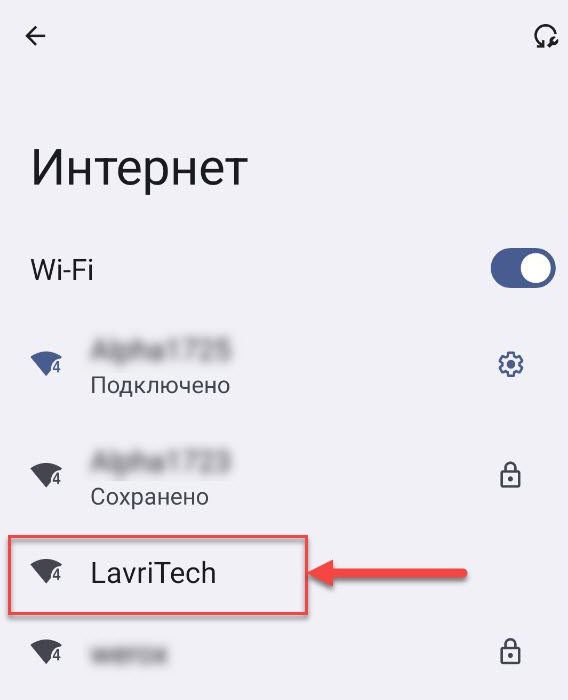
В веб-интерфейсе контроллера перейдите на вкладку Main:
[Скриншот: Веб-интерфейс — вкладка Main, настройки Wi-Fi]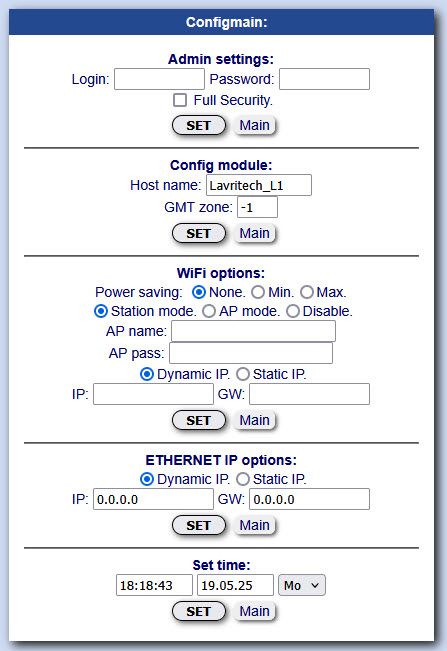
Если контроллер не запускается или не создаёт точку доступа, подключитесь к нему через терминал (PuTTY для Windows или screen для macOS/Linux):
В терминале вы увидите загрузочные логи контроллера. Уровни сообщений:
| E | Error — ошибка, требует внимания |
| W | Warning — предупреждение |
| I | Info — информационное сообщение |
| Проблема | Решение |
|---|---|
| Контроллер не определяется в системе | Установите драйвер (шаг 1). Попробуйте другой USB-кабель — некоторые кабели только для зарядки. |
| Flash Download Tool не подключается | Переведите контроллер в режим загрузки вручную: зажмите BOOT, нажмите RESET, отпустите BOOT. |
| Нет Wi-Fi сети Lavritech после прошивки | Нажмите кнопку SafeMode или замкните RX и TX, затем перезагрузите контроллер. |
| Не открывается 192.168.4.1 | Убедитесь что подключены к сети Lavritech. Используйте http:// (не https). Попробуйте другой браузер. |
Не получается? Нажмите кнопку Обратная связь вверху страницы и создайте тикет через FixFlow — опишите что не работает, приложите скриншот, и мы поможем разобраться.
